Langkah-langkah untuk membuat gelas seperti gambar diatas yaitu :
Step 1 : Buka Aplikasi 3ds max 2012 anda. Dapat juga aplikasi 3ds max 2013, ataupun 2014
Step 2 : Pilih Shapes lalu pilih Line untuk membentuk garis dari gelas yang ingin kamu buat atau seperti gambar di bawah ini

Step 3 : Lalu masuk ke Modify pilih lathe untuk membuat garis tadi menjadi berbentuk gelas
Output : Patch
Align : Min
Direction : X
Segment : 30

Step 4 : Selanjutnya kita buat gelas menjadi lebih lembut lagi bentuknya dengan cara blok point pada gelas yang ingin di lembutkan, lalu pilih "Fillet" di bagian bawah sehingga menjadi seperti ini

Step 5 : Lakukan Fillet berulang pada sudut yang inigin di lembutkan, sehingga menjadi seperti ini

Step 6 : Setelah gelas anda selesai waktunya merender. Tekan F10 untuk masuk ke Render Setup pilih Common lalu buka Assign Renderer. Pada production pilih plugin V-Ray Adv.2.xx.xx sesuai dengan vray anda. kebetulan saya menggunakan V-Ray Adv.2.40.03. kalau sudah, close.
Step 7 : Setting tempat render anda seperti ini, masukkan Vray Light dan set multipliernya 12 atau sesuai keinginan anda.
Juga setting VRayPhysicalCamera anda
F-Number : 8
White Balance : Custom
Custom Balance : 255,255,255 pada RGB
Shutter Speed : 20
Film Speed (ISO) : 200

Step 8 : Tekan "M" untuk masuk ke material editor. Pilih VrayMtl sebagai material gelas kita, lalu setting
Diffuse : 0,0,0 pada RGB
Reflect : 255,255,255 pada RGB
Centang Fresnel Reflections
Max depth : 10
Refract : 255,255,255 pada RGB
IOR : 1,45
Max depth : 10
Fog Color : 152,159,158
Fog Multiplier : 0,05
Fog Bias : -0,3
Step 9 : Setelah semua selesai Tekan F10 lagi untuk mengatur hasil render agar lebih bagus
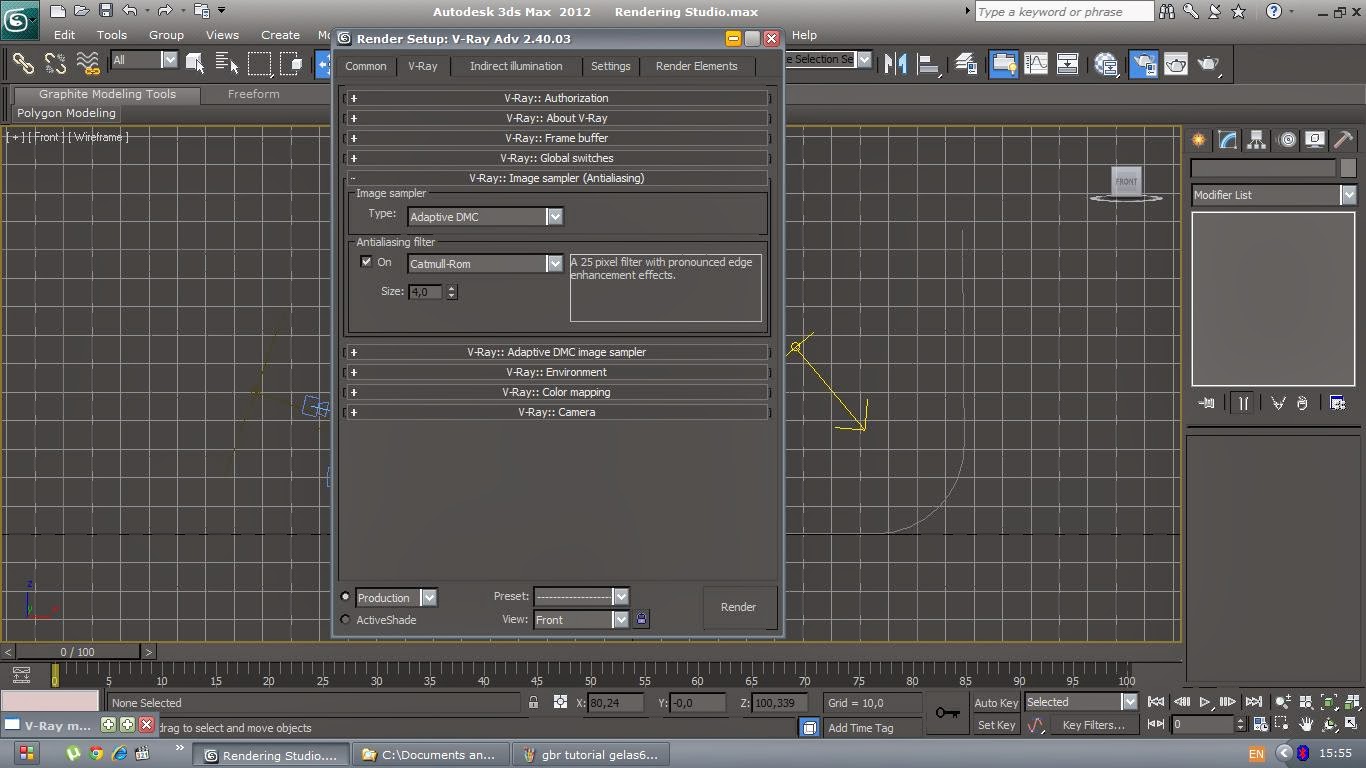
Setting:
- Ukuran Gambar sesuai keinginan anda saya membuat 720 X 900
- pada image sampler pilih Adaptive DMC, dan Cutmull-ROM pada filter
- pada color mapping pilih exponential
- aktifkan indirect illumination (GI), pada primary bounces pilih "Irridiance Map" pada secondary bounces pilih "Light cache"
- setting Irridiance Map dengan Min rate -4, max rate -3 centang pada "Show calc. Phase"
- setting Light Cache Subdivs :800 sample size 0,02 centang "Show calc. Phase"
- pada tab setting atur noise threshold sebesar 0,008
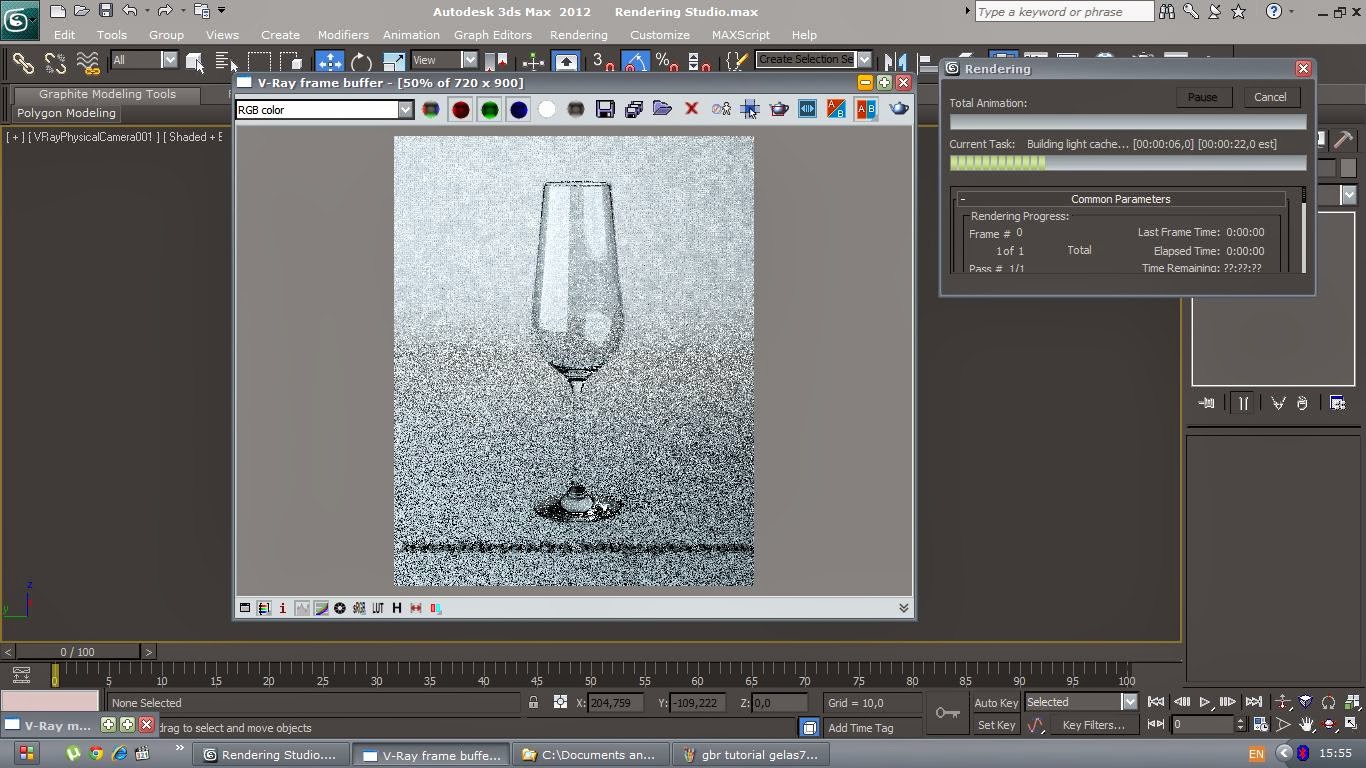
Kalau sudah selesai lakukan render dengan menekan F9 maka proses render akan seperti ini
Sekian tutorial dari saya hari ini, semoga dapat membantu kalian yang ingin memperdalam ilmu tentang 3ds max menggunakan Vray.
Hasil dari kreasi saya yang lain, dapat anda buat seperti ini